



電子証明書の取得
「インターネットEB」をはじめてご利用のお客様は、「電子証明書の取得」を行う前に、必ず「ログインIDの取得」を行ってください。
1.
インターネットEBトップページから、[ログイン]ボタンをクリックしてください。
2.
ログイン画面が表示されます。
[電子証明書取得]ボタンをクリックしてください。
[電子証明書取得]ボタンをクリックしてください。
![[BLI001]ログイン画面](images/bli001-2.gif)
| * | インターネットEBをご利用されるパソコンにてご操作ください。 |
|---|
3.
電子証明書発行(本人認証)画面が表示されます。
ログインID、ログインパスワードを入力し、[認証]ボタンをクリックしてください。
ログインID、ログインパスワードを入力し、[認証]ボタンをクリックしてください。
![[BSH001]電子証明書発行(本人認証)画面](images/bsh001.gif)
| * | 「ソフトウェアキーボードを開く」をクリックすると、画面上に文字ボタンが表示されますので、マウス操作によりパスワードを入力することができます。 |
|---|
4.
電子証明書発行(発行確認)画面が表示されます。
[発行]ボタンをクリックしてください。
[発行]ボタンをクリックしてください。
![[BSH002]電子証明書発行(発行確認)画面](images/bsh002.gif)
| * | 「サービス開始登録結果[ID・パスワード方式]」画面]で[電子証明書発行へ]ボタンをクリックした場合でも、本画面が表示されます。 |
|---|---|
| * | [発行]ボタンをクリックした後も、画面が変わらないことがあります。ご利用の環境によりアップデート等が必要となります。当行ホームページの「ご利用環境」をご確認ください。 |
| Internet Explorer7以降をご利用の場合に以下の警告メッセージが表示されます。 | ||
| ※ | ご利用の環境(OS、ブラウザの種類)により、メッセージ内容が異なります。 | |
| ① | 「情報バーにお気づきですか?」のメッセージが表示された場合は[閉じる]ボタンをクリックしてください。 | |
| ② | 情報バーに以下の内容でメッセージが表示されるのでクリックしてください。
|
|
| ③ | 「セキュリティ警告」画面が表示されたら、[実行する(R)]ボタンをクリックしてください。 | |
| ④ | 再度[発行]ボタンをクリックしてください。 | |
5.
『潜在するスクリプト違反』という表題のダイアログが表示されます。
表示内容をご確認後、[はい]をクリックしてください。
表示内容をご確認後、[はい]をクリックしてください。

6.
電子証明書発行処理中(処理中)画面が表示され、しばらくすると画面が自動的に切り替わります。
![[BSH900]電子証明書発行処理中(処理中)画面](images/bsh900.gif)
7.
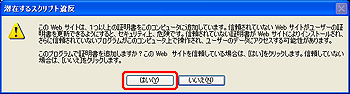
『潜在するスクリプト違反』という表題のダイアログが表示されます。
表示内容をご確認後、[はい]をクリックしてください。
表示内容をご確認後、[はい]をクリックしてください。
8.
電子証明書発行結果(発行(インストール)完了)画面が表示されます。
ご確認後、[閉じる]ボタンをクリックしてください。
ご確認後、[閉じる]ボタンをクリックしてください。
![[BSH003]電子証明書発行結果(発行(インストール)完了)画面](images/bsh003.gif)
| * | ブラウザが閉じますので、再度ブラウザを立ち上げ、当行ホームページのインターネットEBトップページから、[ログイン]ボタンをクリックしてください。 |
|---|
